· AI HR Bot · 3 мин чтения
Что HR-бот в Slack может читать — и чего не может
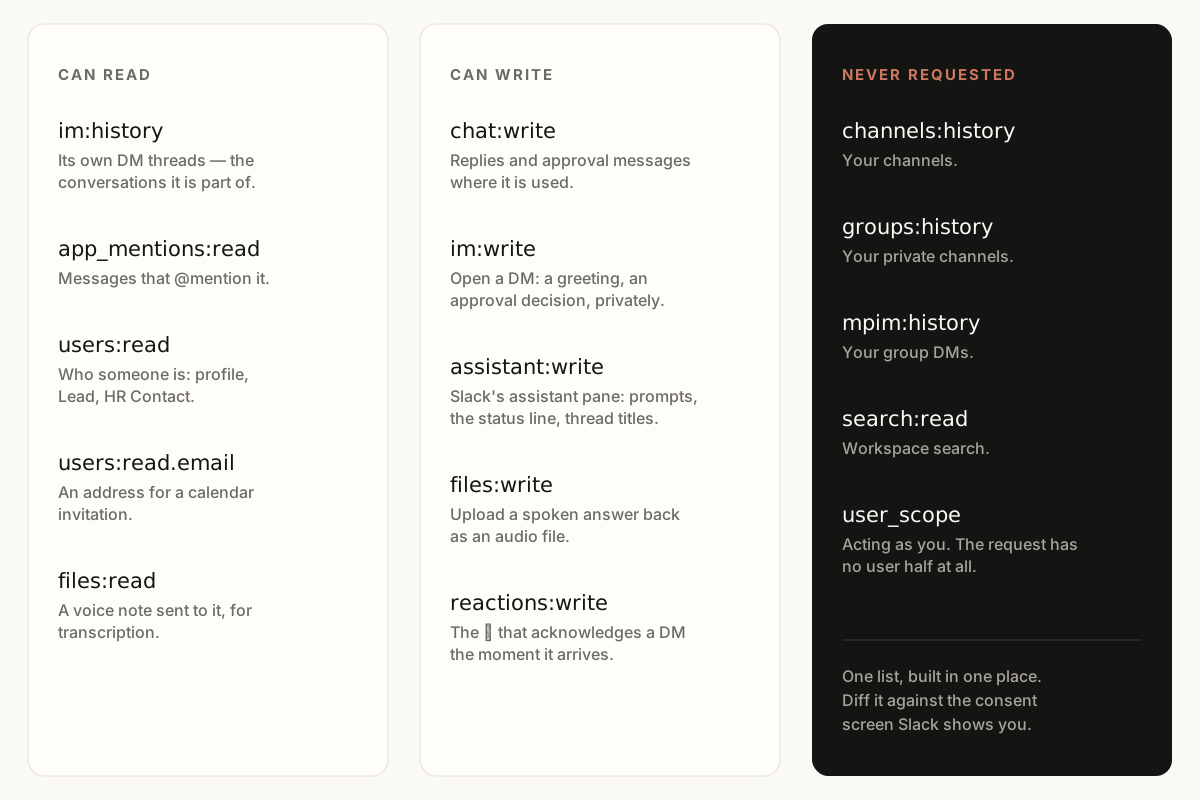
Прежде чем HR-бот подойдёт к рабочему пространству, кто-нибудь задаёт правильный вопрос: эта штука может читать наши сообщения? Slack отвечает на него точно — на экране согласия, на языке, который большинство закрывает не читая: разрешения. Вот как прочитать этот экран, на примере нашего собственного запроса, потому что каждое разрешение, которое просит AI HR Bot, названо публично одним списком, который можно сверить с тем, что показывает Slack.
Два разрешения на сообщения
В списке ровно два разрешения, которые читают сообщения. im:history позволяет боту читать ветки личных сообщений, в которых он участвует, — разговоры с самим ботом, чтобы переписка сохраняла контекст. app_mentions:read позволяет ему видеть сообщение, которое упоминает его через @ в канале, чтобы он мог ответить.
Всё остальное в вашем Slack остаётся за пределами запроса. Нет channels:history, нет groups:history, нет mpim:history — бот не может читать ваши каналы, ваши приватные каналы и вашу личную переписку с другими людьми, даже в канале, куда его добавили. И у запроса вовсе нет пользовательской половины: без user_scope он никогда не действует от вашего имени.
Что делает остальная часть списка
Пять разрешений пишут. chat:write публикует ответы и сообщения о согласовании там, где бот используется. im:write открывает личное сообщение — приветствие, решение по согласованию, доставленное приватно. assistant:write управляет собственной панелью ассистента в Slack, с её стартовыми подсказками и строкой состояния. files:write загружает озвученный ответ обратно в разговор как аудио. reactions:write ставит отметку :eyes: в момент, когда приходит личное сообщение.
Три читают то, что не является сообщениями. users:read сопоставляет аккаунт Slack с записью сотрудника и определяет его руководителя и контактное лицо HR. users:read.email читает адрес электронной почты коллеги — именно на него должно быть адресовано приглашение в Google Календарь. files:read скачивает голосовое сообщение, отправленное сотрудником, чтобы его можно было расшифровать.
Зафиксировано в день установки
Slack фиксирует то, что приложению позволено, в момент установки. Пять из этих разрешений появились вместе с голосом, встречами и панелью ассистента, поэтому рабочее пространство, установленное до их выхода, ими не обладает — и каждая зависящая от них возможность просто молчит, а не падает с ошибкой, пока руководитель HR не переавторизует приложение. Переавторизация расширяет то, что боту позволено, и ничего не убирает.
Как читать экран согласия любого бота
Те же проверки работают с любым приложением, включая наше. Сначала найдите разрешения на историю: *:history — это класс, который читает переписки, и у каждой строки в нём должна быть причина, которую поставщик готов произнести вслух. Проверьте, есть ли в запросе пользовательский раздел: разрешения бота действуют от имени бота, а user_scope — от вашего. И предпочитайте поставщика, который называет весь запрос на публичной странице: список, который можно сверить, — это проверяемое утверждение, а список, которого не добиться письменно, — утверждение, принимаемое на веру.
Об одном разрешения не говорят: они описывают, что может быть прочитано, но не то, что хранится и куда уходит дальше. Эта половина вопроса — третьи стороны, которым мы передаём данные, и что именно получает каждая — задача страницы безопасности, и она называет их по одной.
Эта страница существует для того человека, которому данный пост, скорее всего, переслали. Если список выше читается так, как должен читаться у HR-инструмента, следующий шаг — руководство по установке, и экран согласия покажет вам тот же самый запрос.
Разрешения — один из пяти вопросов, которые стоит задать любому поставщику. Остальные четыре — и то, что этот бот делает с тем немногим, что ему позволено читать, — в что отвечает HR чат-бот для Slack и чего не выдумывает.
Подключается к вашему Slack примерно за 2 минуты.