· AI HR Bot · 3 хв читання
Що HR-бот у Slack може читати — і чого не може
Перш ніж HR-бот підійде до робочого простору, хтось ставить правильне питання: ця штука може читати наші повідомлення? Slack відповідає на нього точно — на екрані згоди, мовою, яку більшість закриває не читаючи: дозволи. Ось як прочитати цей екран, на прикладі нашого власного запиту, бо кожен дозвіл, який просить AI HR Bot, названо публічно одним списком, який можна звірити з тим, що показує Slack.
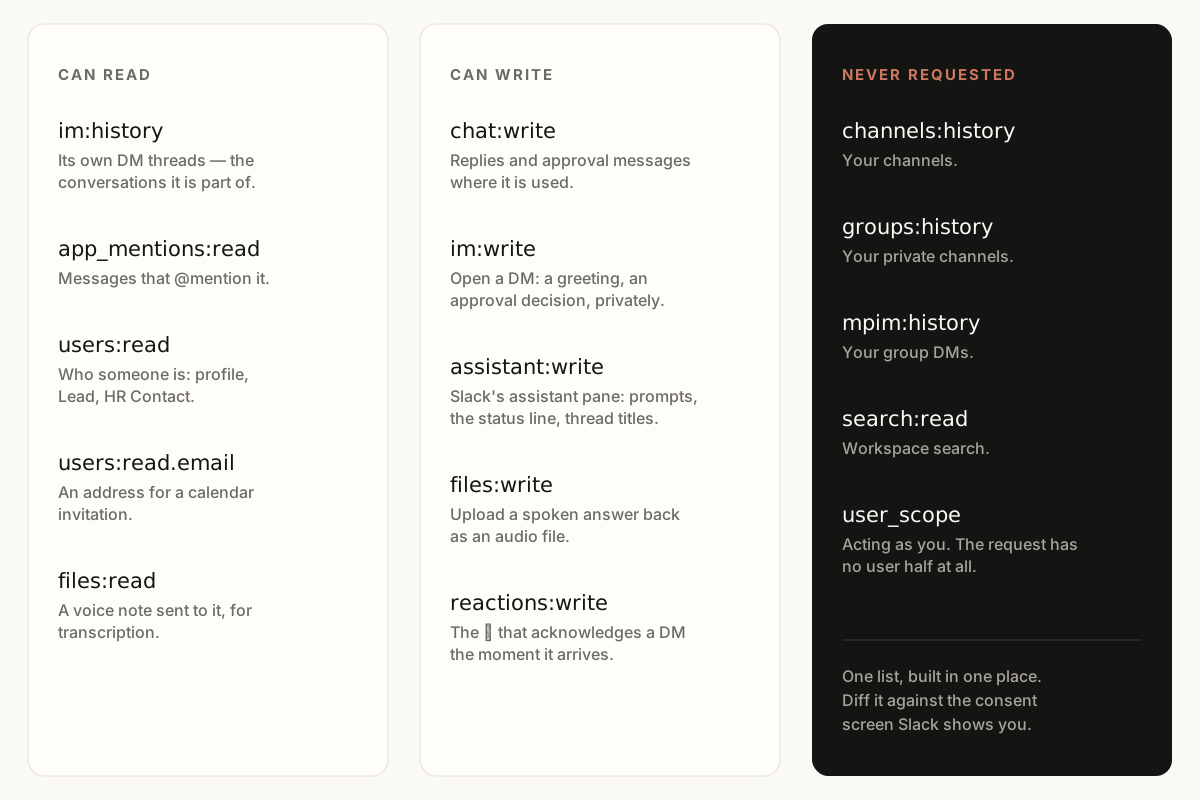
Два дозволи на повідомлення
У списку рівно два дозволи, які читають повідомлення. im:history дозволяє боту читати гілки особистих повідомлень, у яких він бере участь, — розмови із самим ботом, щоб листування зберігало контекст. app_mentions:read дозволяє йому бачити повідомлення, яке згадує його через @ у каналі, щоб він міг відповісти.
Усе інше у вашому Slack лишається поза межами запиту. Немає channels:history, немає groups:history, немає mpim:history — бот не може читати ваші канали, ваші приватні канали й ваше особисте листування з іншими людьми, навіть у каналі, куди його додали. І в запиту зовсім немає користувацької половини: без user_scope він ніколи не діє від вашого імені.
Що робить решта списку
П'ять дозволів пишуть. chat:write публікує відповіді та повідомлення про погодження там, де бот використовується. im:write відкриває особисте повідомлення — привітання, рішення щодо погодження, доставлене приватно. assistant:write керує власною панеллю асистента у Slack, з її стартовими підказками й рядком стану. files:write завантажує озвучену відповідь назад у розмову як аудіо. reactions:write ставить позначку :eyes: у мить, коли приходить особисте повідомлення.
Три читають те, що не є повідомленнями. users:read зіставляє акаунт Slack із записом співробітника та визначає його керівника й контактну особу HR. users:read.email читає адресу електронної пошти колеги — саме на неї має бути адресоване запрошення в Google Календар. files:read завантажує голосове повідомлення, надіслане співробітником, щоб його можна було розшифрувати.
Зафіксовано в день встановлення
Slack фіксує те, що застосунку дозволено, у момент встановлення. П'ять із цих дозволів з'явилися разом із голосом, зустрічами та панеллю асистента, тому робочий простір, встановлений до їх виходу, ними не володіє — і кожна залежна від них можливість просто мовчить, а не падає з помилкою, доки керівник HR не переавторизує застосунок. Переавторизація розширює те, що боту дозволено, і нічого не прибирає.
Як читати екран згоди будь-якого бота
Ті самі перевірки працюють із будь-яким застосунком, включно з нашим. Спершу знайдіть дозволи на історію: *:history — це клас, який читає листування, і в кожного рядка в ньому має бути причина, яку постачальник готовий вимовити вголос. Перевірте, чи є в запиті користувацький розділ: дозволи бота діють від імені бота, а user_scope — від вашого. І віддавайте перевагу постачальнику, який називає весь запит на публічній сторінці: список, який можна звірити, — це перевірюване твердження, а список, якого не домогтися письмово, — твердження, яке приймають на віру.
Про одне дозволи не кажуть: вони описують, що може бути прочитано, але не те, що зберігається й куди йде далі. Ця половина питання — треті сторони, яким ми передаємо дані, і що саме отримує кожна — завдання сторінки безпеки, і вона називає їх по одній.
Ця сторінка існує для тієї людини, якій цей допис, найімовірніше, переслали. Якщо список вище читається так, як має читатися в HR-інструменті, наступний крок — посібник зі встановлення, і екран згоди покаже вам той самий запит.
Дозволи — одне з п'яти питань, які варто поставити будь-якому постачальнику. Решта чотири — і те, що цей бот робить із тим небагатьом, що йому дозволено читати, — у що відповідає HR чат-бот для Slack і чого не вигадує.
Підключається до вашого Slack приблизно за 2 хвилини.